サブスクの見直し方。15分で全部洗い出して、年間いくら払っているかを知る
忘れているサブスクを15分で洗い出し、年間の合計を出して、解約するものを決める手順。見直したあとにリストがまた増えないようにする習慣も紹介します。
サブスクは、始めるのも忘れるのも簡単です。ひとつひとつは数百円から千円台と小さく見えるので、大きな買い物のようには気にとめません。ところが1年分を合計してみると、家計の中でいちばん驚く数字になることがよくあります。
ここでは、15分で全部を洗い出す手順と、残すものを決めるシンプルな基準、そしてリストがいつの間にか増えないようにする習慣を紹介します。
ステップ1: 直近3か月の明細を開く
クレジットカードと銀行口座の、直近3か月分の明細を開きます。毎月または毎週出てくる支払いを、すべて書き出してください。小さなものも含めます。クラウドストレージ、App StoreやGoogle Playの中で払っているアプリ、新聞や雑誌、スマホの補償オプションなどです。
月払いと週払いなら、3か月分で見つかります。年に1回だけ請求されるプランは見つかりません。それは次のステップで探します。
ステップ2: メールで残りを探す
いちばん忘れやすいのは年払いです。1年に一度しか出てこないからです。受信トレイを次の言葉で検索してみましょう。
- 「領収書」「ご利用明細」
- 「更新」「自動更新」「次回のご請求」
- 「無料トライアル」「無料期間」
- 「ご契約プラン」「サブスクリプション」「定期購入」
スマホのアプリストアにある定期購入の一覧も確認します。思っていたより長いことがよくあります。確認する場所は、AppleとGoogleがそれぞれ案内しています(iPhoneの場合、Google Playの場合)。
ステップ3: それぞれの横に、年間の金額を書く
判断が変わるのは、このステップです。月額は本当のコストを隠します。年額は隠しません。
| サブスクの例 | 月額 | 年間 |
|---|---|---|
| 動画配信 | 1,490円 | 17,880円 |
| 音楽配信 | 1,080円 | 12,960円 |
| クラウドストレージ | 400円 | 4,800円 |
| ジム | 7,000円 | 84,000円 |
| 食材宅配のオプション | 1,200円 | 14,400円 |
| 合計 | 11,170円 | 134,040円 |
(金額は例です。自分の数字で計算してください。)
週払いのものは52倍、3か月ごとのものは4倍します。
ステップ4: 残す、下げる、解約する
リストを上から順に見て、ひとつずつ同じ質問をします。この30日間に使ったか。
- 使った。今日あらためて申し込むとしても払う: 残す。
- 使ったが、金額に見合うほどではない: 安いプラン、家族で共有できるプラン、または続けると確信できるなら年払いを検討する。
- 使っていない: 解約する。迷ったときも解約です。ほとんどのサービスは、あとから簡単に再開できます。
やる気があるうちに、その場で解約しましょう。「あとで解約する」と書いたメモより先に、更新日が来てしまいます。
ステップ5: 更新日を、目に入る場所に置く
お金が漏れるのは、無料トライアルと年払いです。残すと決めたものは次の更新日を控え、数日前に通知が来るようにしておきます。請求のあとで気づくのではなく、落ち着いて判断する時間ができます。
リストを正直に保つ
見直しそのものは簡単です。リストは「ちょっと試すだけ」の申し込みで、ひとつずつ戻ってきます。役に立つ習慣は2つです。
- 申し込んだその場でリストに足す。 トライアルも含め、請求が始まる日と一緒に記録します。
- 月に一度、年間の合計を見る。 毎月1日が覚えやすいタイミングです。
Cashvelopeでのやり方
Cashvelopeでは、サブスクも請求も1回だけの支払いも、定期支払いのページにまとまります。タブは3つです。
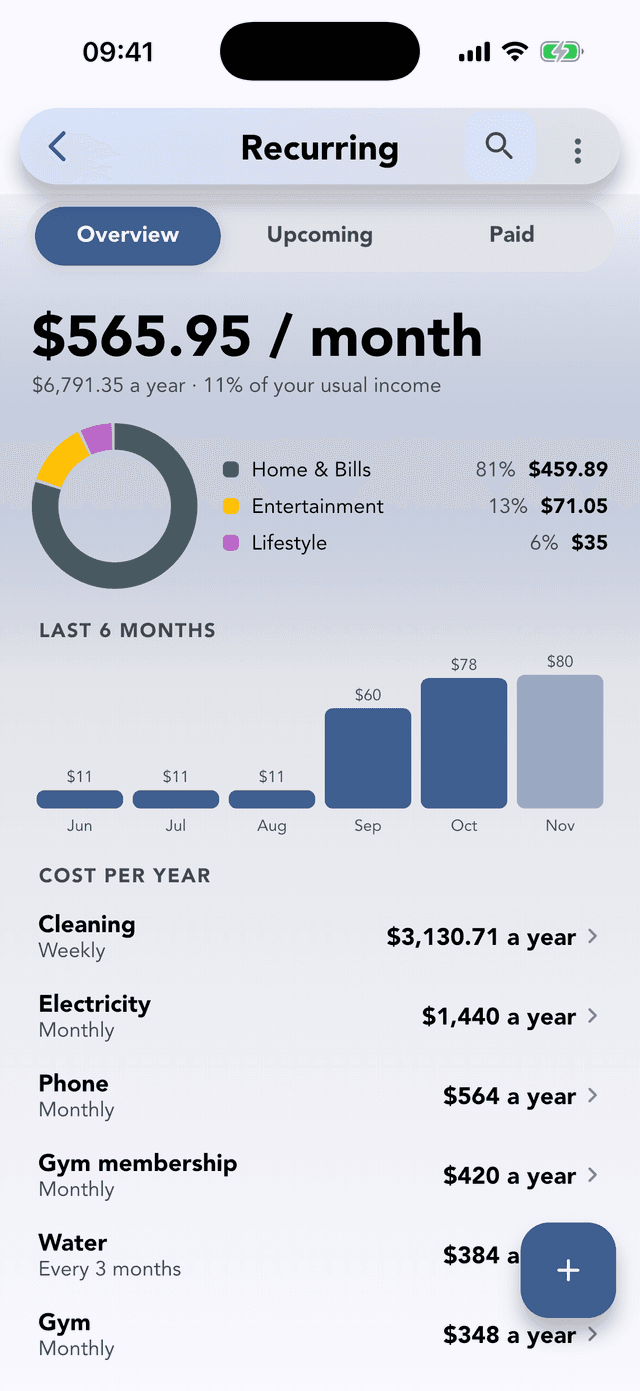
概要のタブは、見直しのステップ3を代わりにやってくれます。定期的な支払いが月にいくら、年にいくらかかっているか、ふだんの収入の何%にあたるか、カテゴリ別の内訳が表示されます。その下には、サブスクと請求が年間コストの高い順に並びます。ステップ4で見ていきたい順番そのものです。
今後の予定のタブには、今月あと支払う金額と、次の支払いが日付順に並びます。ひとつをタップすれば、今すぐ支払う、1回分だけスキップする、解約したときに繰り返しを停止する、のどれかを選べます。ホーム画面にも今月の支払い予定と次の請求が出るので、ページを開かなくても目に入ります。
支払済のタブには、今月すでに支払ったものと、停止したサブスクが表示されます。
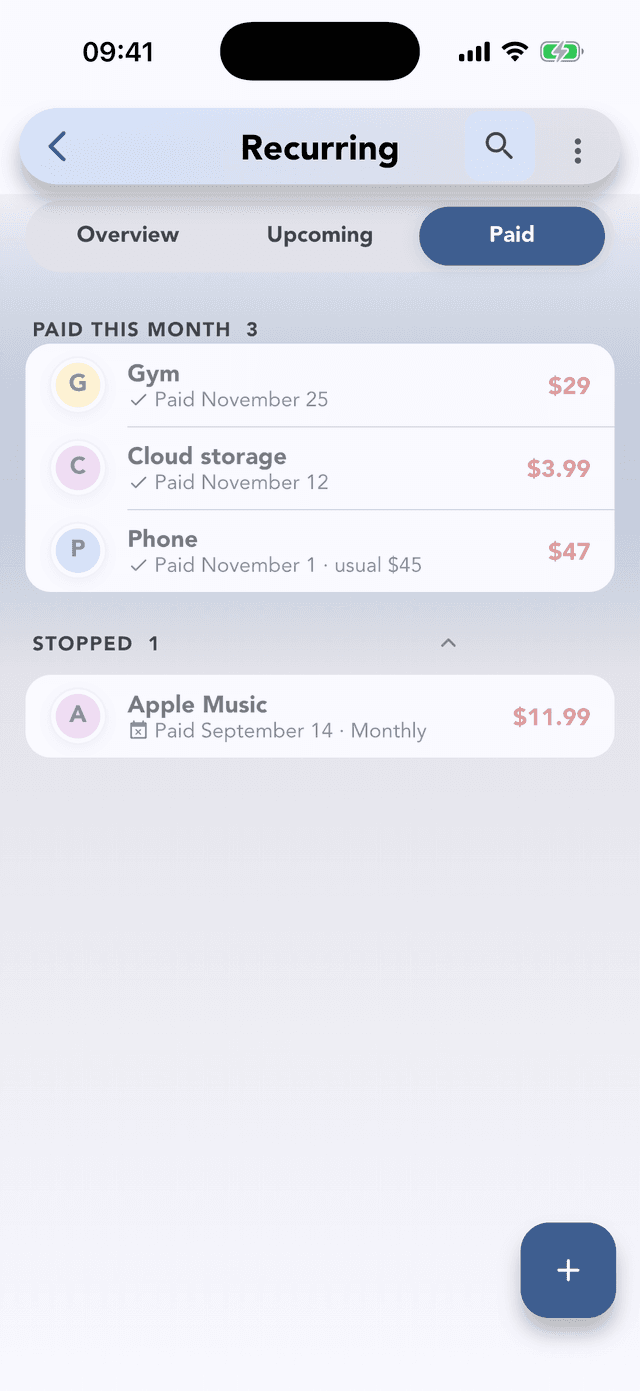
一覧の作り方と、一覧を正直に保つしくみ:
- サブスクは定期的な取引として追加し、繰り返す間隔を選びます。新しく作った予定は、支払日に自動で記録されます。金額が毎月変わる請求なら、自分で確認するまで待つ設定に切り替えると便利です。
- 通知: 更新日の前(当日、1日前、3日前、7日前)と支払日に通知が届き、支払いが遅れているときはもう一度だけお知らせします。自動で記録するサブスクを更新日の前に知らせる通知は、Cashvelope Proの機能です。Proがなければ、当日にお知らせします。
- 定期的な支払いのようです: Cashvelopeは直近3か月の記録から、毎週、隔週、毎月くり返している支払いを見つけて一覧にします。確認をタップすれば、サブスクとして登録するか、候補から外すかを選べます。年に1回のプランは見つからないので、ステップ2は続けてください。
- 同じ予定を二重に作ろうとすると、Cashvelopeが知らせてくれます。
- 支払い履歴: それぞれのサブスクに最後の支払いが表示され、料金が変わっていればその変化もわかります(例:「1,490円 → 1,590円」)。最後の支払いは無料で見られ、すべての支払い履歴はProの機能です。Proでは、概要のタブに過去6か月の支払額も月ごとに加わります。
銀行口座との連携はありません。サブスクの一覧は自分で記録した内容から作られるので、ひとつずつ目を通すことにもなります。Cashvelopeはダウンロード無料で、広告はありません。なお、この記事の画面は英語表示のデモデータですが、アプリは日本語表示に対応しています。
ふだんの支出にも上限をつけたいならスマホでできる袋分けを、手入力は続くのかが気になるなら銀行連携なしの家計簿アプリをご覧ください。アプリの全体像はCashvelopeの紹介ページにあります。
よくある質問
サブスクの見直しは、どのくらいの頻度でやればいいですか?
月に一度、年間の合計を見ているなら、全体の見直しは年2回で十分です。セールやプレゼントで始めたトライアルの請求が始まる年末年始のあとに、もう一度やっておくと安心です。
節約のために年払いに切り替えるべきですか?
何か月も続けて使っているサービスだけにしましょう。年払いは1か月あたりでは安くなりますが、いちばん忘れやすい払い方でもあります。支払ったその日に、更新日を通知に入れておいてください。
どこまでがサブスクですか?
決まった間隔で自動的に請求されるものすべてです。動画や音楽の配信、アプリ、会員費、月払いの保険、ソフトウェア、配送の定額サービスなど。家賃や光熱費も定期的な支払いなので、同じ場所で管理すると固定費の全体がひと目でわかります。